DanpLab · Lab NoteArchitettura operativa
Homelab con Proxmox VE: guida completa dalla A alla Z
Costruisci il tuo homelab professionale con Proxmox VE: installazione, configurazione storage, rete VLAN, backup automatici, LXC container e VM GPU passthrough.
4 min di letturaNota basata su utilizzo operativo reale
proxmoxhomelabvirtualizzazionedocker
Perché Proxmox VE
Proxmox Virtual Environment è un hypervisor open-source basato su Debian che combina KVM (per VM complete) e LXC (per container leggeri). È la scelta ideale per un homelab perché:
- Gratuito (con repository community)
- Web UI professionale — gestisci tutto da browser
- KVM + LXC — VM complete e container nella stessa piattaforma
- Cluster nativo — aggiungi nodi senza reinstallare
- API REST completa — automazione con Ansible, Terraform
Il mio setup
┌─────────────────────────────────────────────────────┐
│  Proxmox Node — Ryzen 7 5700G / 32GB RAM           │
│                                                      │
│  ┌──────────────┐  ┌──────────────┐  ┌───────────┐ │
│  │  VM: Windows │  │ LXC: n8n     │  │ LXC: NAS  │ │
│  │  Server 2022 │  │ LXC: Nginx   │  │ LXC: DNS  │ │
│  │  (AD/DNS)    │  │ LXC: Matomo  │  │           │ │
│  └──────────────┘  └──────────────┘  └───────────┘ │
│                                                      │
│  Storage: NVMe 500GB (OS) + SSD 2TB (VM) + NAS     │
│  Network: MikroTik RB5009 (VLAN 10/20/30/99)       │
│  GPU: NVIDIA A10 24GB (passthrough AI workloads)    │
└─────────────────────────────────────────────────────┘
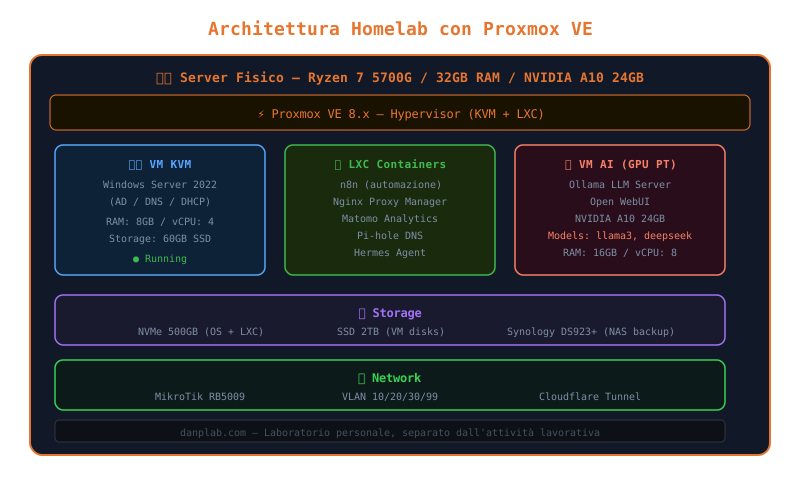 Il mio setup homelab su Proxmox VE: VM Windows Server per AD, container LXC per i servizi, VM dedicata con GPU NVIDIA A10 per i workload AI.
Installazione
1. Download e boot da USB
dd if=proxmox-ve_8.x-1.iso of=/dev/sdb bs=1M status=progress
2. Post-installazione: repo community
rm /etc/apt/sources.list.d/pve-enterprise.list


echo "deb http://download.proxmox.com/debian/pve bookworm pve-no-subscription" \
  > /etc/apt/sources.list.d/pve-community.list

apt update && apt full-upgrade -y
3. Rimuovi il banner "no subscription"
sed -i.bak "s/NotFound/Active/g" \
  /usr/share/javascript/proxmox-widget-toolkit/proxmoxlib.js
systemctl restart pveproxy
Configurazione storage
ZFS (consigliato per SSD/NVMe)
zpool create -f rpool mirror /dev/sda /dev/sdb


zpool create vm-storage /dev/nvme0n1


pvesm add zfspool vm-local-zfs --pool rpool --sparse 1
Directory storage per backup
mkdir -p /mnt/backup
pvesm add dir backup --path /mnt/backup --content backup
Networking con VLAN
auto lo
iface lo inet loopback

auto enp3s0
iface enp3s0 inet manual


auto vmbr0
iface vmbr0 inet static
    address 192.168.1.10/24
    gateway 192.168.1.1
    bridge-ports enp3s0
    bridge-stp off
    bridge-fd 0
    bridge-vlan-aware yes
    bridge-vids 2-4094


auto vmbr0.10
iface vmbr0.10 inet static
    address 192.168.10.1/24


auto vmbr0.20
iface vmbr0.20 inet manual
Creare un LXC container
pveam update
pveam download local debian-12-standard_12.7-1_amd64.tar.zst


pct create 100 local:vztmpl/debian-12-standard_12.7-1_amd64.tar.zst \
  --hostname web-server \
  --cores 2 \
  --memory 2048 \
  --swap 512 \
  --rootfs local-lvm:20 \
  --net0 name=eth0,bridge=vmbr0,ip=192.168.1.100/24,gw=192.168.1.1 \
  --unprivileged 1 \
  --start 1
GPU Passthrough (NVIDIA)
Per passare una GPU a una VM (es. per AI/Ollama):
nano /etc/default/grub

update-grub


echo "vfio" >> /etc/modules
echo "vfio_iommu_type1" >> /etc/modules
echo "vfio_pci" >> /etc/modules
update-initramfs -u -k all


lspci -nn | grep NVIDIA


echo "blacklist nouveau" >> /etc/modprobe.d/blacklist.conf
echo "blacklist nvidia" >> /etc/modprobe.d/blacklist.conf
Backup automatici con Proxmox Backup Server
vzdump job
    enabled: 1
    schedule: sun 2:00
    storage: backup-nas
    mode: snapshot
    compress: zstd
    mailnotification: always
    mailto: [email protected]
    vmid: 100,101,102,200
    maxfiles: 3
Script utili
Monitor risorse
#!/bin/bash

echo "=== Proxmox Status ==="
echo "CPU: $(top -bn1 | grep 'Cpu(s)' | awk '{print $2}')%"
echo "RAM: $(free -h | awk '/Mem/{print $3"/"$2}')"
echo "Storage:"
pvesm status
echo "VMs:"
qm list
echo "LXC:"
pct list
Snapshot automatici pre-update
#!/bin/bash

VMID=$1
DATE=$(date +%Y%m%d-%H%M)
qm snapshot $VMID "pre-update-$DATE" --vmstate 0
echo "Snapshot creato: pre-update-$DATE"
Risorse
- Documentazione Proxmox
- Forum Proxmox
- Proxmox Helper Scripts — script community per LXC